Se hai il PC infetto o l’antivirus bloccato potresti fare una scansione con un programma gratuito chiamato Kaspersky Virus Removal Tool, altrimenti potresti usare un altro programma gratuito come RKill. Continua a leggere se vuoi capire meglio cosa fare se hai il PC infetto o l’antivirus bloccato.
Indice
PC infetto o antivirus bloccato: ecco cosa fare
Se credi che il tuo computer sia stato infettato da virus, adware, spyware, rootkit o da altri potenziali programmi indesiderati, e il tuo antivirus risulta essere bloccato, o più semplicemente non ti segnala niente, allora non dovrai fare altro che utilizzare un programma gratuito come Kaspersky Virus Removal Tool, il quale risulta essere un programma compatibile con tutti i sistemi operativi Windows, sia con le varianti a 32 bit che anche con quelle a 64 bit.
Kaspersky Virus Removal Tool non è, infatti, un semplice strumento di rimozione, ma è proprio l’antivirus dell’omonima casa produttrice che non offre la protezione in tempo reale ma che, tuttavia, può essere utilizzato in tutti quei casi in cui il proprio computer risulta essere già particolarmente infetto.
In altre parole, non potrai utilizzare Kaspersky Virus Removal Tool per sostituire il tuo comune antivirus ma lo potrai utilizzare soltanto in situazioni di emergenza per ripristinare il corretto funzionamento del tuo computer.
Come usare Kaspersky Virus Removal Tool
Dopo aver scaricato Kaspersky Virus Removal Tool sul tuo PC, prima di iniziare ad utilizzarlo, dovrai anzitutto disattivare qualsiasi eventuale sistema di protezione che risulta essere ancora attivo sul tuo computer, dopodiché dovrai eseguire il file KVRT appena scaricato senza neanche la necessità di installare il programma nel PC.
Una volta avviato Kaspersky Virus Removal Tool, dovrai accettare il contratto di licenza per l’utente finale mettendo prima tre spunte e poi premendo sul pulsante Accept.
Fatto ciò, dopo un po’ di tempo si aprirà l’interfaccia principale di Kaspersky Virus Removal Tool.
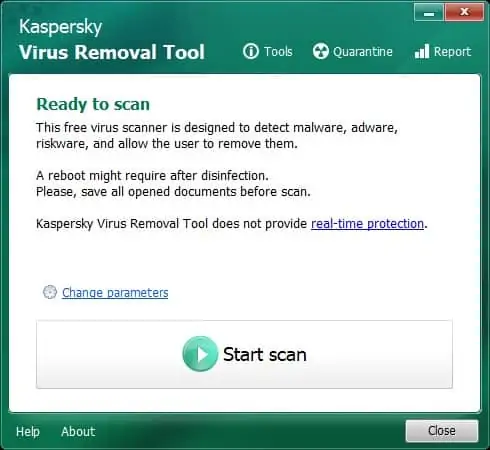
Ecco come si presenta Kaspersky Virus Removal Tool una volta avviato.
Prima di iniziare a fare una scansione del PC tramite Kaspersky Virus Removal Tool, dovrai però cliccare sul pulsante Change parameters per mettere una spunta a fianco la voce System drive, dopodiché dovrai cliccare su OK e premere semplicemente sul pulsante Start scan.
Una volta completata la scansione del PC, a seconda di quello che verrà rilevato sul tuo computer, potrai intraprendere l’azione più appropriata da eseguire cliccando su una serie di appositi pulsanti chiamati, rispettivamente, Copy all to quarantine, Neutralize all, Skip all o Restore default actions.
Spostando comunque tutti gli elementi nella quarantena, quest’ultima facilmente raggiungibile dall’interfaccia principale di Kaspersky Virus Removal Tool cliccando sulla voce Quarantine, potrai controllare – ed eventualmente eliminare – tutte le minacce che sono state rilevate sul tuo PC.
Inoltre, in caso di necessità, cliccando col tasto destro del mouse e scegliendo la voce Restore, potrai anche decidere quali elementi ripristinare dalla tua quarantena.
PC ancora infetto o antivirus ancora bloccato da virus e/o da malware
Se nonostante l’utilizzo di Kaspersky Virus Removal Tool dovessi avere ancora il PC infetto o l’antivirus bloccato, potresti allora anche provare ad utilizzare un altro programma gratuito come RKill, il quale risulta essere un programma compatibile con tutti i sistemi operativi Windows, sia con le versioni a 32 bit che anche con quelle a 64 bit.
Questo particolare programma, sviluppato dalla Bleeping Computer, al contrario di altri programmi del genere, ha solamente il compito di terminare i processi creati dai vari malware e/o virus che si trovano ancora attivi nella memoria RAM del computer, in maniera tale da consentirti di eseguire una scansione del PC con il tuo classico antivirus o antimalware, rimuovendo, così, dal sistema tutte le eventuali infezioni rimaste senza la necessità di riavviare il tuo computer.
Una volta scaricato RKill (il programma in questione si trova con nomi diversi in modo tale da evitare che qualche potenziale malware presente ancora sul PC possa riconoscerlo e quindi impedirgli di essere eseguito), per utilizzarlo non dovrai fare altro che cliccare sul file appena scaricato e attendere il completamento della scansione.
Subito dopo aver completato la scansione del PC, verrà creato un file di testo contenente alcune informazioni riguardo tutte le azioni intraprese da RKill.
Conclusioni
Arrivati dunque a questo punto non dovresti più avere il PC infetto o l’antivirus bloccato e quindi dovresti esser finalmente in grado di eseguire normalmente il tuo antivirus preferito e/o il tuo antimalware preferito.
Se tuttavia il tuo antivirus/antimalware preferito non dovesse ancora avviarsi, per rimuovere tutte le minacce ancora rimaste sul tuo PC, ti consiglio vivamente di utilizzare un programma gratuito come Malwarebytes Chameleon seguendo, magari, quanto indicato in questo apposito articolo.