Il desktop è la schermata principale di un sistema operativo dove si trovano le icone, le cartelle, i file e i programmi più utilizzati. Continua a leggere se vuoi capire meglio che cos’è il desktop e come si usa il desktop su Windows.
Indice
Che cos’è il desktop e come si usa su Windows
Il desktop (si pronuncia dèsctop, termine che deriva dalla composizione delle parole inglesi desk, in italiano scrivania, e top, in italiano cima) non è altro che il punto di partenza del sistema operativo e serve per utilizzare il proprio computer tramite la semplice interazione con gli oggetti grafici presenti sul desktop stesso, quali, ad esempio, le icone, le finestre, la barra delle applicazioni, i menu, e così via dicendo.

Ecco come si presenta il desktop la prima volta che si usa un PC con Windows 11 (clicca sull’immagine per ingrandirla).
Per capire come si usa il desktop su Windows, andrò pertanto a spiegarti cosa sono e come si usano le icone presenti sul desktop di tale sistema operativo.
Prima di iniziare, però, ti faccio comunque notare che, sebbene siano riferite a Windows 7, le procedure descritte in questo articolo possono essere applicate anche nel caso tu utilizzassi un sistema operativo Windows più recente, come, ad esempio, Windows 10 o Windows 11.
Cosa sono le icone?
Le icone presenti sul desktop sono delle piccole immagini che hanno solamente lo scopo di rappresentare i file (si pronuncia fàil), le cartelle, i programmi ed altri comuni oggetti del genere.
La prima volta che utilizzi un sistema operativo Windows, sul desktop troverai soltanto l’icona del Cestino.
Tuttavia, tramite qualche semplice clic, potrai anche aggiungere, ad esempio, l’icona del Computer, l’icona della Rete e l’icona del Pannello di controllo.
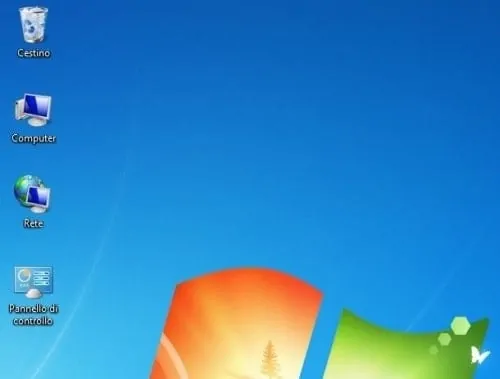
Ecco come si presentano le icone del Cestino pieno, del Computer, della Rete e del Pannello di controllo su Windows 7.
Come aggiungere e rimuovere le icone dal desktop
Sul desktop sei tu che scegli quali e quante icone visualizzare, in maniera tale da poter accedere più rapidamente ai file e/o ai programmi che utilizzi più spesso.
Tuttavia, oltre alle classiche icone, sul desktop è possibile aggiungere anche i cosiddetti collegamenti.
Per fare questo, basta soltanto fare un clic col pulsante destro del mouse sull’elemento di tuo interesse, scegliere Invia a, e successivamente cliccare su Desktop (crea collegamento).

Ecco alcuni esempi di collegamenti sul desktop. La freccia presente in basso a sinistra su ciascuno di essi indica che quell’icona è un collegamento.
In genere, comunque, per aggiungere un’icona sul desktop, basta semplicemente selezionare l’elemento di tuo interesse, premere e tenere premuto il tasto sinistro del mouse, e successivamente spostarti nella posizione desiderata.
Se invece vuoi rimuovere un’icona dal desktop, basta fare un clic col pulsante destro del mouse sull’icona di tuo interesse, scegliere la voce Elimina, e infine rispondere di Sì alla domanda “Spostare questo file nel Cestino?”.
Se l’elemento che vuoi eliminare è un semplice collegamento, tieni però presente che in questo modo l’elemento originale non verrà rimosso dal computer.
Come posizionare le icone sul desktop
Sui sistemi operativi Windows le icone vengono normalmente disposte sul lato sinistro del desktop – dall’alto verso il basso – ma volendo, trascinandole, puoi anche spostarle dove vuoi.
Se tuttavia vuoi che sia Windows ad occuparsi della posizione delle icone, basta semplicemente fare un clic col pulsante destro del mouse su un’area vuota del desktop, scegliere il menu Visualizza, e successivamente cliccare su Disponi icone automaticamente.
In questo modo, le icone verranno automaticamente disposte a partire dall’angolo superiore sinistro del desktop.
Per poter invece spostare liberamente le icone, basta semplicemente rieseguire questa stessa procedura e non fare altro che togliere la spunta a fianco la voce Disponi icone automaticamente.
Sappi comunque che per impostazione predefinita le icone sul desktop vengono automaticamente disposte lungo una griglia invisibile.
Se per caso vuoi quindi disattivare questa griglia, basta fare un clic col pulsante destro del mouse su un’area vuota del desktop, scegliere il menu Visualizza, e infine cliccare su Allinea icone alla griglia.
Come spostare più icone contemporaneamente
Se hai la necessità di spostare più icone contemporaneamente, basta semplicemente cliccare e tenere premuto il pulsante sinistro del mouse, muovere il puntatore del mouse sulle icone di tuo interesse, rilasciare il pulsante sinistro del mouse, e infine trascinare il gruppo di icone nella posizione desiderata.
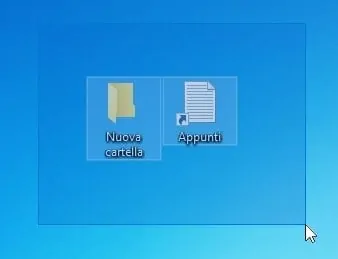
Ecco come si fa la selezione multipla tramite il puntatore del mouse.
Come nascondere le icone presenti sul desktop
Se per un motivo o per un altro vuoi momentaneamente nascondere tutte le icone presenti sul desktop, basta fare un clic col pulsante destro del mouse su un’area vuota del desktop, selezionare il menu Visualizza, e infine cliccare su Mostra icone del desktop.
Per rendere nuovamente visibili le icone del desktop, non bisogna fare altro che rieseguire la medesima procedura.
Come si utilizza il Cestino
Quando elimini un file, un collegamento o una cartella – cliccando, ad esempio, col pulsante destro del mouse sull’icona di tuo interesse – l’elemento eliminato non viene immediatamente rimosso dal PC ma, piuttosto, va a finire all’interno del Cestino, in maniera tale da poterlo poi recuperare in caso di ripensamenti.

Ecco l’icona del Cestino vuoto (a sinistra) e l’icona del Cestino pieno (a destra) su Windows 7.
Se sei sicuro che l’elemento presente all’interno del Cestino non ti serve più, puoi allora anche procedere ad eliminarlo in maniera definitiva.
Per fare questo, basta aprire il Cestino, selezionare il file di tuo interesse, fare un clic col pulsante destro del mouse, e infine scegliere la voce Elimina.
Se invece nel Cestino sono presenti più file, e vuoi quindi eliminarli tutti assieme senza cancellarli uno ad uno, basta cliccare col tasto destro del mouse sull’icona del Cestino presente sul desktop e scegliere poi direttamente la voce Svuota cestino.
Conclusioni
Arrivati dunque a questo punto dovresti aver finalmente capito sia che cos’è il desktop e sia come si usa il desktop su Windows.
Se tuttavia volessi avere maggiori informazioni su come utilizzare il desktop e, in generale, un sistema operativo Windows, potresti allora provare a guardare questo video su YouTube (si pronuncia iùtub) realizzato dall’Associazione Culturale Maggiolina.
Domande frequenti
Che cos’è il desktop di un computer?
Il desktop è la schermata principale che vedi dopo aver acceso il computer o, eventualmente, dopo aver fatto il login. È chiamato “desktop” (“scrivania” in inglese) perché funziona come una scrivania virtuale dove puoi organizzare icone, cartelle, file e collegamenti ai programmi che usi più spesso. È il punto di partenza per usare un sistema operativo (come Windows) e accedere a tutte le funzioni del PC.
A cosa serve il desktop?
Il desktop serve ad organizzare e ad accedere rapidamente ai file, alle cartelle e ai programmi che usi frequentemente. Puoi posizionarci le icone e i collegamenti per aprire le applicazioni con un doppio clic, salvare dei documenti temporanei, visualizzare dei widget (su Windows 11) e personalizzare lo sfondo. È la base operativa da cui parti per qualsiasi attività sul computer.
Il desktop è una cartella?
Sì, il desktop è tecnicamente una cartella speciale che si trova in “C:\Users\[NomeUtente]\Desktop” (su Windows). Tutto ciò che vedi sul desktop sono file e collegamenti realmente salvati in questa cartella. Se salvi un file sul desktop, il desktop occuperà un certo spazio esattamente come qualsiasi altra cartella.
Cosa contiene il desktop?
Il desktop contiene le icone di sistema (Cestino, Questo PC, Rete), i collegamenti ai programmi, i file salvati dall’utente, delle cartelle, e la barra delle applicazioni (di solito in basso). Ogni utente può personalizzare il proprio desktop aggiungendo o rimuovendo determinati elementi. Per impostazione predefinita, Windows mostra solo l’icona del Cestino, ma volendo è possibile aggiungere anche altre icone di sistema.
Come si fa a tornare al desktop su Windows?
Ci sono tre metodi rapidi: 1) cliccando sull’angolo in basso a destra nella barra delle applicazioni (sulla piccola barra verticale accanto all’orologio); 2) premendo la combinazione di tasti “Windows + D” sulla tastiera (che mostra/nasconde il desktop); 3) cliccando col tasto destro del mouse sulla barra delle applicazioni e scegliendo “Mostra il desktop” (quest’ultimo metodo non funziona su tutte le versioni di Windows). Il desktop apparirà minimizzando tutte le finestre aperte.
È meglio tenere molti file sul desktop?
No, non è consigliato. Avere troppi file sul desktop (oltre 20–30 icone) rallenta l’avvio di Windows perché il sistema operativo deve caricarli tutti. Inoltre rende difficile trovare ciò che serve ed occupa pure spazio sul PC. Meglio usare il desktop solo per i collegamenti e i file temporanei, salvando i vari file nelle apposite cartelle (Documenti, Immagini, Musica, Video, Download).