Il BIOS e l’UEFI sono i firmware che avviano il computer e permettono all’hardware e al sistema operativo di comunicare. Il BIOS è la tecnologia tradizionale, più vecchia e limitata, mentre l’UEFI è il suo successore moderno, più veloce, sicuro e potente. Oggi, tutti i nuovi PC usano l’UEFI, ma alcuni computer meno recenti hanno ancora il BIOS. Continua a leggere se vuoi capire meglio qual è la differenza tra BIOS e UEFI.
In breve
- BIOS: tecnologia degli anni ottanta, interfaccia testuale, limitato a dischi da 2 TB, più lento, nessuna sicurezza.
- UEFI: tecnologia moderna, interfaccia grafica usabile anche col mouse, supporta dischi da oltre i 2 TB, più veloce, avvio sicuro integrato.
- Tutti i PC dal 2012 in poi hanno l’UEFI. Per verificare quale versione hai, vai nelle impostazioni di Windows → Sistema → Informazioni.
- Se compri un PC nuovo, scegli sempre l’UEFI (è lo standard attuale).
Indice
- Che cos’è il firmware
- Che cos’è il BIOS
- Che cos’è l’UEFI
- Differenze principali tra BIOS e UEFI
- Vantaggi di UEFI rispetto al BIOS
- Come verificare se hai BIOS o UEFI
- Quale scegliere oggi
- Conclusioni
- Domande frequenti
Che cos’è il firmware
Prima di spiegare la differenza tra BIOS e UEFI, facciamo un passo indietro: che cos’è il firmware?
Il firmware (si pronuncia firmuèr, e deriva dall’unione dei due termini inglesi firm, ovvero stabile, e ware, ovvero componente) è un software speciale che controlla direttamente l’hardware di un dispositivo elettronico.
È il “ponte” tra la parte fisica (cioè l’hardware) e i vari programmi (cioè il software).
Pensa al firmware come al sistema nervoso di un dispositivo: così come il tuo sistema nervoso fa funzionare il corpo senza che tu ci pensi consciamente, il firmware fa funzionare l’hardware senza che tu debba preoccupartene.
Il firmware si trova in tantissimi dispositivi:
- computer (il firmware è presente sulla scheda madre di un computer che, a seconda dei casi, prende il nome di BIOS o di UEFI);
- smartphone;
- router Wi-Fi;
- stampanti;
- smart TV;
- hard disk e SSD;
- mouse e tastiere;
- qualsiasi dispositivo elettronico “intelligente”.
A differenza dei programmi normali, il firmware è memorizzato in una memoria speciale permanente (ROM o flash) direttamente sul dispositivo, e si attiva automaticamente quando lo accendi.
Nel caso dei computer, il firmware che si occupa dell’avvio di un PC si chiama BIOS (vecchia tecnologia) o UEFI (nuova tecnologia).
Che cos’è il BIOS
Il BIOS (il cui termine deriva dall’acronimo inglese di basic input-output system, si pronuncia bàios) è il firmware tradizionale presente sui computer dagli anni ottanta fino a circa il 2010–2012.
Come funziona il BIOS
Quando accendi il PC, il BIOS è il primo programma che si attiva. Il suo compito è:
- testare l’hardware (tramite il POST): controlla che la CPU, la RAM, la scheda video e gli altri componenti funzionino correttamente;
- inizializzare i componenti: “sveglia” tutti i dispositivi e li prepara per funzionare;
- avviare il sistema operativo: carica Windows, Linux o macOS dall’HDD/SSD.
Caratteristiche del BIOS
Interfaccia: solo testuale, controllabile soltanto con la tastiera (niente supporto per il mouse).
Limitazioni:
- supporta dischi fino a 2 TB massimo (limite del MBR);
- avvio più lento (10–20 secondi o più);
- nessuna sicurezza contro i malware di avvio;
- interfaccia datata e poco intuitiva;
- modalità a 16 bit (tecnologia vecchia).
Memoria: il BIOS è conservato in un chip ROM sulla scheda madre.

Tipica interfaccia di un BIOS: solo testo, menu a tendina, e tastiera obbligatoria.
Come accedere al BIOS
Per entrare nel BIOS devi premere un tasto specifico durante l’avvio del PC (nei primi secondi, prima che parta il sistema operativo, tipo Windows):
- Canc/Del: marche più comuni (ASUS, MSI, Gigabyte);
- F2: Dell, Lenovo, Acer;
- F10: HP;
- F12: alcuni notebook;
- Esc: HP più recenti.
Il tasto corretto viene di solito mostrato brevemente sullo schermo durante l’avvio del PC (ad esempio, “Press DEL to enter SETUP”).
Che cos’è l’UEFI
L’UEFI (il cui termine deriva dall’acronimo inglese di unified extensible firmware interface, si pronuncia iuèfai) è il successore moderno del BIOS, introdotto gradualmente dal 2011
in poi.
Come funziona l’UEFI
L’UEFI fa le stesse cose del BIOS (testare l’hardware, inizializzare i componenti, avviare il sistema operativo), ma lo fa in modo più avanzato, veloce e sicuro.
Caratteristiche dell’UEFI
Interfaccia: grafica moderna, utilizzabile sia con il mouse che con la tastiera.
Vantaggi:
- supporta dischi oltre i 2 TB (fino a 9,4 zettabyte grazie a GPT);
- avvio molto più veloce (3–5 secondi);
- avvio sicuro (secure boot): protegge dai malware e dai rootkit di avvio;
- interfaccia grafica intuitiva;
- modalità a 32/64 bit (moderna);
- supporto per driver ed estensioni;
- può includere un browser integrato.
Sicurezza: l’avvio sicuro verifica che il sistema operativo sia autentico e non modificato dai malware prima di avviare il sistema operativo stesso.
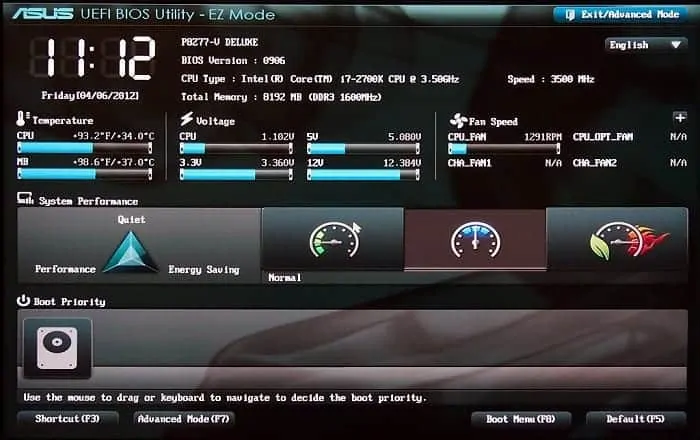
Interfaccia UEFI moderna: grafica, tastiera, mouse, e informazioni visive immediate.
Come accedere all’UEFI
Metodo 1: durante l’avvio (come il BIOS): premi F2, Canc, o il tasto indicato a video nei primi secondi di accensione del PC.
Metodo 2: da Windows 10/11, seguendo questa procedura:
- Impostazioni → Aggiornamento e sicurezza → Ripristino;
- Avvio avanzato → Riavvia ora;
- Risoluzione problemi → Opzioni avanzate → Impostazioni firmware UEFI;
- Riavvia.
Differenze principali tra BIOS e UEFI
Ecco un confronto diretto per capire le differenze tra BIOS e UEFI:
| Caratteristica | BIOS | UEFI |
|---|---|---|
| Anno di introduzione | 1981 | 2005–2011 |
| Interfaccia | Solo testuale, tastiera | Grafica, mouse e tastiera |
| Velocità avvio | 10–20+ secondi | 3–5 secondi |
| Dimensione disco massima | 2 TB (MBR) | 9,4 ZB (GPT) |
| Partizioni primarie | Massimo 4 | Fino a 128 |
| Sicurezza | Nessuna | Avvio sicuro (secure boot) |
| Modalità | 16 bit | 32/64 bit |
| Estensibilità | Limitata | Supporta driver e app |
| Compatibilità SO | Tutti | Windows 8+, Linux recenti |
| Standard attuale | ❌ Obsoleto | ✅ Standard moderno |
Vantaggi di UEFI rispetto al BIOS
Perché UEFI è superiore al vecchio BIOS? Ecco i vantaggi concreti.
1. Avvio molto più veloce
BIOS: 10–20 secondi o più.
UEFI: 3–5 secondi.
L’UEFI ottimizza il processo di inizializzazione e salta i controlli non necessari.
2. Avvio sicuro (secure boot)
BIOS: nessuna protezione contro i malware che si installano prima del sistema operativo.
UEFI: l’avvio sicuro (secure boot) verifica che il sistema operativo e i driver siano firmati digitalmente e autentici. Blocca i rootkit e/o i bootkit prima che possano caricarsi.
3. Supporto dischi grandi (oltre 2 TB)
BIOS: usa il MBR (master boot record), limitato a 2 TB.
UEFI: usa il GPT (GUID Partition Table), supporta fino a 9,4 zettabyte (9,4 miliardi di terabyte).
4. Interfaccia grafica moderna
BIOS: solo testo, tastiera obbligatoria, menu confusi.
UEFI: interfaccia grafica intuitiva, mouse, grafici, temperature in tempo reale, immagini dei componenti.
5. Networking integrato
Alcuni UEFI includono dei driver di rete e possono:
- scaricare gli aggiornamenti firmware da Internet;
- diagnosticare i problemi di rete;
- includere un browser integrato per navigare su Internet.
6. Maggiore flessibilità
UEFI supporta:
- un boot manager avanzato (permette di scegliere facilmente tra più sistemi operativi all’avvio del PC);
- driver caricabili dinamicamente;
- applicazioni UEFI (diagnostica, backup, ripristino).
Come verificare se hai BIOS o UEFI
Vuoi sapere se il tuo PC usa il BIOS o l’UEFI? Ecco come scoprirlo.
Metodo 1: informazioni di sistema Windows
Windows 10/11:
- premi “Win + R” per aprire Esegui;
- digita “msinfo32” e premi Invio;
- nella finestra “Informazioni di sistema”, cerca la voce “Modalità BIOS”;
- leggi il valore: se “Legacy” o “BIOS”, hai il BIOS tradizionale. Se “UEFI”, hai l’UEFI.
Metodo 2: impostazioni di Windows
Windows 10/11:
- vai in Impostazioni → Sistema → Informazioni;
- scorri fino a “Specifiche dispositivo”;
- se vedi la voce “Firmware UEFI” hai l’UEFI;
- se non c’è questa voce, hai il BIOS.
Metodo 3: durante l’avvio del PC
Quando accendi il PC:
- se vedi un’interfaccia grafica colorata e puoi usare il mouse, vuol dire che hai l’UEFI;
- se vedi solo testo blu/nero con dei menu, vuol dire che hai il BIOS.
Quale scegliere oggi
Se compri un PC nuovo scegli sempre l’UEFI. Tutti i PC dal 2012 in poi hanno l’UEFI. È lo standard moderno e non ha senso comprare dell’hardware vecchio con il BIOS.
Se hai già un PC del 2012 o più recente, probabilmente ha già l’UEFI. Verificalo con i metodi esposti sopra.
PC 2008–2011: probabilmente hai il BIOS. Considera l’upgrade del PC se hai bisogno di funzionalità moderne (tipo dischi grandi e/o avvio veloce).
PC prima del 2008: hai sicuramente il BIOS. Per Windows 11 devi avere l’UEFI oltre al TPM 2.0, quindi dovrai cambiare la scheda madre o l’intero PC.
Windows 11 richiede l’UEFI
⚠️ IMPORTANTE: Windows 11 richiede obbligatoriamente:
- l’UEFI (non il BIOS);
- l’avvio sicuro abilitato;
- il TPM 2.0.
Se hai il BIOS, non puoi installare Windows 11 ufficialmente.
Posso passare dal BIOS all’UEFI?
Risposta breve: no, non facilmente. Il BIOS o l’UEFI è un chip hardware sulla scheda madre. Non puoi “aggiornare” dal BIOS all’UEFI come faresti con un programma.
Le uniche opzioni sono:
- comprare una nuova scheda madre con l’UEFI (oltre a CPU e RAM compatibili);
- comprare un PC nuovo (soluzione più pratica).
Conclusioni
In sintesi:
✅ Il BIOS è il firmware tradizionale degli anni 1980–2000: lento, limitato, solo testo, ma funziona con qualsiasi sistema operativo.
✅ L’UEFI è il successore moderno: veloce, sicuro (grazie all’avvio sicuro), ha un’interfaccia grafica, e supporta dischi enormi.
✅ Oggi tutti i PC nuovi hanno già l’UEFI, il BIOS è obsoleto.
✅ Windows 11 richiede l’UEFI obbligatoriamente.
✅ Per verificare se hai il BIOS o l’UEFI fai così: premi “Win + R”, digita “msinfo32”, e guarda cosa c’è scritto accanto a “Modalità BIOS”.
Se stai assemblando un PC o comprando dell’hardware nuovo, assicurati sempre che abbia l’UEFI. Il BIOS appartiene al passato.
Domande frequenti
Qual è la differenza principale tra BIOS e UEFI?
La differenza principale è che l’UEFI è molto più moderno e veloce del BIOS. L’UEFI ha un’interfaccia grafica con anche il mouse, avvia il PC in 3–5 secondi (contro i 10–20 del BIOS), supporta HDD/SSD da oltre 2 TB, e include l’avvio sicuro per proteggersi dai malware. Il BIOS è una tecnologia degli anni ottanta, l’UEFI è lo standard attuale.
Posso convertire il BIOS in UEFI?
No, il BIOS e l’UEFI sono dei firmware hardware sulla scheda madre che non possono essere convertiti l’uno nell’altro. Se hai il BIOS e vuoi l’UEFI devi cambiare scheda madre (o comprare un PC nuovo). Esiste una procedura per convertire Windows da modalità BIOS (MBR) a modalità UEFI (GPT), ma è un’altra cosa e si tratta di un’operazione complessa e rischiosa.
Windows 11 funziona con il BIOS?
No, Windows 11 richiede obbligatoriamente l’UEFI, l’avvio sicuro e il TPM 2.0. Se il tuo PC ha ancora il BIOS tradizionale, non puoi installare Windows 11 ufficialmente. Dovrai rimanere su Windows 10 o aggiornare l’hardware del PC.
Come faccio a sapere se ho BIOS o UEFI?
Su Windows: premi la combinazione di tasti “Win + R”, digita “msinfo32” e premi Invio. Nella finestra “Informazioni di sistema” cerca la voce “Modalità BIOS”. Se accanto c’è scritto “UEFI” hai l’UEFI, se accanto c’è scritto “Legacy” o “BIOS” hai il BIOS tradizionale.