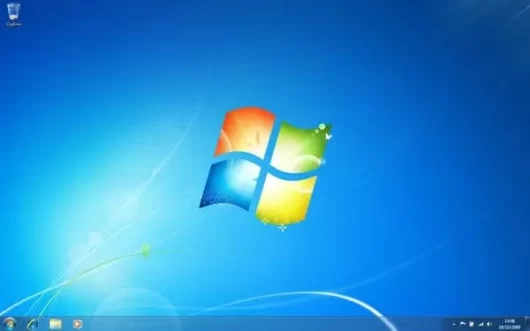
Accendere il PC è semplice: basta premere il pulsante di accensione sul case (PC fisso) o sotto lo schermo (PC portatile). Spegnere correttamente il PC è altrettanto importante: su Windows 10/11 clicca sul pulsante Start, poi sul simbolo ⏻, e infine su “Arresta il sistema”. Per evitare la perdita di dati ed eventuali danni al sistema operativo, mai spegnere brutalmente il PC staccando la corrente. Continua a leggere se vuoi capire meglio come accendere il PC e/o come spegnere il PC.
Indice
Come accendere il PC
Per evitare possibili problemi, il personal computer (si pronuncia pèrsonal compiùter), ovvero il PC, va sempre acceso e spento in maniera corretta.
Ma come si accende un computer?
Per accendere un PC fisso o un PC portatile basta premere il relativo tasto di avvio.

Ecco il tasto di avvio che permette di accendere un qualsiasi computer.
Il tasto di avvio (chiamato anche “pulsante di accensione”) può avere forme e/o dimensioni diverse a seconda del computer e, di solito, è possibile trovarlo o sulla parte frontale/superiore del case (si pronuncia chèis) qualora si tratti di un computer fisso, o sotto il coperchio dello schermo qualora si tratti di un computer portatile.
Oltre al tasto che permette di avviare il PC, sui computer fissi è possibile trovare anche il cosiddetto tasto di reset (in genere dalle dimensioni più piccole rispetto al tasto di avvio) che risulta particolarmente utile in tutti quei casi in cui il computer si blocca e non risponde più ad alcun comando.

Ecco un tipico tasto di reset.
Una volta premuto il tasto di avvio verrà visualizzata la schermata di POST, durante la quale – premendo degli opportuni tasti sulla tastiera – volendo, sarà anche possibile accedere o al BIOS o, nei computer più moderni, al cosiddetto UEFI.
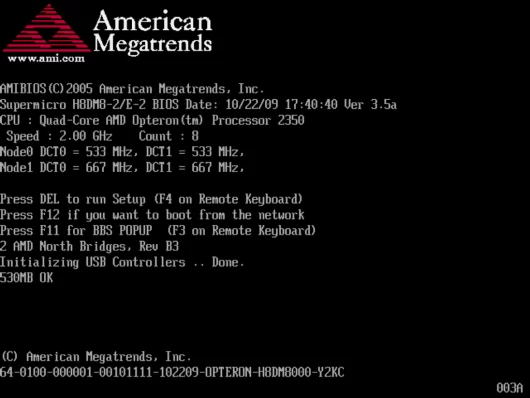
Ecco una tipica schermata di POST visualizzata subito dopo aver avviato il computer.
Se dopo aver premuto il tasto di avvio sarà tutto a posto, a questo punto verrà avviata la procedura che permetterà di caricare il sistema operativo presente nel PC.
Una volta caricato il sistema operativo del PC, si arriverà direttamente al desktop (si pronuncia dèsctop), ossia alla schermata visualizzata nella seguente immagine, o comunque ad una molto simile.

Ecco come si presenta il desktop su Windows 11 la prima volta che si usa il PC (clicca sull’immagine per ingrandirla).
Se sul computer ci sono però più account (si pronuncia accàunt), ovvero più utenti che usano lo stesso computer, prima di poter accedere al desktop del sistema operativo, si dovrà selezionare il proprio account – ed eventualmente inserire anche la propria password (si pronuncia pàssuord) o il proprio PIN – per poter accedere al desktop del relativo utente.
Come spegnere il PC
Per arrestare correttamente il sistema operativo, e quindi spegnere il PC, di solito si hanno a disposizione due diversi metodi:
- il primo, che è quello più semplice ma che ti sconsiglio di usare, consiste nel premere lo stesso pulsante che è stato premuto per aprire il computer. C’è da dire, comunque, che questo metodo non è quello “più comodo” e alle volte potrebbe anche non portare al risultato sperato (premendo il tasto di accensione, potresti, ad esempio, mettere il computer in standby);
- il secondo metodo, che è un po’ più complicato del primo ma è anche quello che ti consiglio di usare, cambia a seconda del sistema operativo presente nel PC e consiste nel premere con un clic del tasto sinistro del mouse una serie di pulsanti virtuali. Ad esempio, per spegnere un computer con a bordo Windows 11, bisogna fare un clic col tasto sinistro del mouse prima sul pulsante con il logo di Windows per aprire il menu Start…
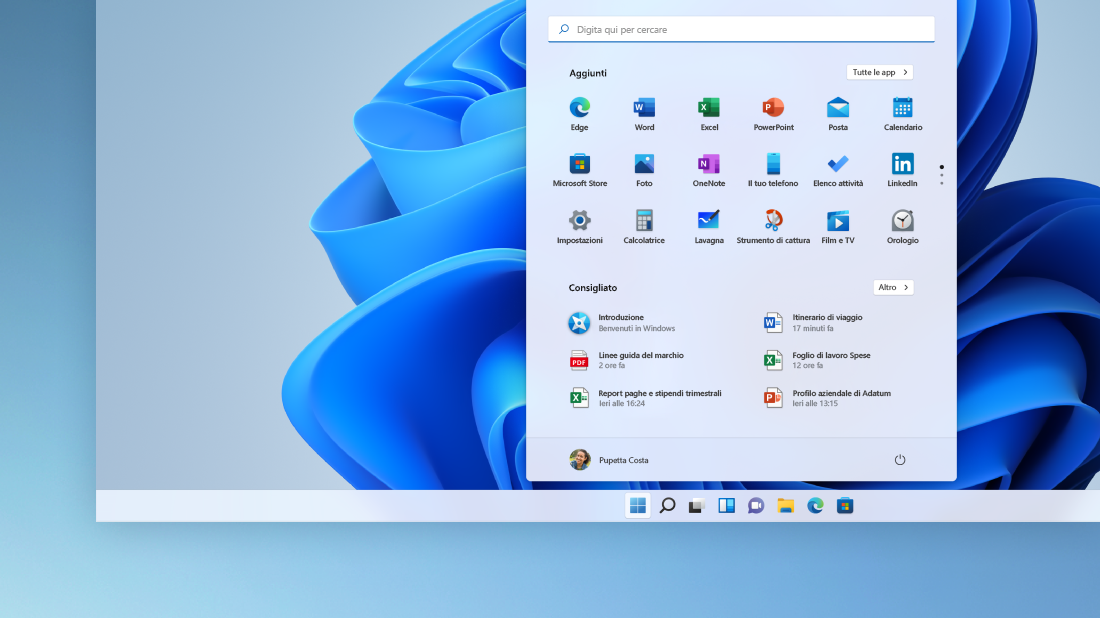
Ecco il menu Start di Windows 11 subito dopo aver cliccato sul pulsante con il logo di Windows (clicca sull’immagine per ingrandirla).
…poi sul simbolo ⏻ e, successivamente, sul pulsante chiamato Arresta il sistema.
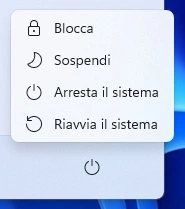
Ecco il pulsante Arresta il sistema che permette di spegnere il PC su Windows 11.
A questo punto, dopo aver premuto il pulsante Arresta il sistema, non dovrai fare altro che attendere che il PC si spenga da solo.
A tal proposito ricorda che, a seconda delle prestazioni del tuo computer, la fase di spegnimento del PC potrà anche durare da qualche secondo a poche decine di secondi.
Tuttavia, se il sistema operativo del PC è stato impostato per scaricare ed installare automaticamente gli aggiornamenti, verranno prima installati tutti gli aggiornamenti scaricati e solamente dopo il computer inizierà la procedura di spegnimento vera e propria.
Conclusioni
Dunque, per accendere il computer basta premerne il tasto di accensione mentre per spegnerlo basta cliccare prima su Start, poi sull’icona ⏻, e infine su “Arresta il sistema” (mai usare il tasto fisico per spegnere il PC, salvo emergenze).
Arrivati comunque a questo punto dovresti aver finalmente capito sia come accendere il PC e sia come spegnere il PC.
Domande frequenti
Posso spegnere il PC premendo il tasto di accensione?
Tecnicamente sì, ma non è consigliato. Premere il tasto di accensione può causare la perdita dei dati non salvati. È sempre meglio spegnere il PC dal menu Start scegliendo “Arresta il sistema”. Il tasto fisico va usato solo se il PC è completamente bloccato (tienilo premuto per 5–6 secondi se vuoi forzare lo spegnimento).
Qual è la differenza tra Arresta, Sospendi e Iberna?
“Arresta” spegne completamente il PC (consumo 0 watt, riavvio in 30–60 secondi). “Sospendi” mette il PC in standby (consumo 1–5 watt, ripresa istantanea in 2–3 secondi, i programmi rimangono nella RAM). “Iberna” salva tutto sull’HDD/SSD e spegne il PC (consumo 0 watt, ripresa in 10–20 secondi esattamente da dove avevi lasciato). Usa “Sospendi” per le pause brevi, “Arresta” per le assenze lunghe.
Quanto tempo ci vuole per accendere un PC?
Dipende dalle componenti del PC: i PC con un SSD si accendono in 10–30 secondi, i PC con un HDD tradizionale possono impiegare 1–2 minuti. Se il tuo PC è molto lento all’avvio, considera l’aggiornamento ad un SSD o, almeno, l’eliminazione dal sistema operativo dei programmi inutili che partono automaticamente all’avvio.
È dannoso spegnere il PC tutti i giorni?
No, anzi è consigliato. Spegnere il PC ogni giorno libera la memoria RAM, chiude i processi inutili e fa “riposare” le componenti. I PC moderni sono progettati per migliaia di cicli di accensione/spegnimento. È più dannoso lasciare il PC sempre acceso con dei programmi in esecuzione che consumano le risorse inutilmente.
Cosa fare se il PC non si accende?
Verifica l’alimentazione (cavo collegato, presa funzionante, interruttore su ON), la batteria se è un PC portatile (collegalo alla corrente e attendi 10 minuti), o il monitor (potrebbe essere spento). Se non funziona nulla, prova a staccare la spina, ad attendere 30 secondi, e a ricollegare il cavo di alimentazione. Se il PC ancora non parte, potrebbe essere un guasto hardware (alimentatore, scheda madre o batteria).
Windows si aggiorna mentre spengo il PC, quanto ci vuole?
Gli aggiornamenti di Windows durante lo spegnimento del PC possono richiedere da pochi minuti a oltre 30 minuti per gli aggiornamenti maggiori. Vedrai scritto “Installazione aggiornamenti in corso…” o “Aggiornamento di Windows in corso”. Non spegnere mai il PC durante questa fase, perché potresti danneggiare il sistema operativo. Attendi pazientemente che il PC finisca.